
本記事は、アーカイブに保存されている過去の記事です。最新の情報は、公益社団法人日本印刷技術協会(JAGAT)サイトをご確認ください。
森裕司のInDesign未来塾 -16-
InDesignにおけるページの考え方
InDesignのページ概念
レイアウトソフトであるInDesignは、ページ物を制作するためのアプリケーションだ。Illustratorと違い、ページをコントロールするための「ページ」パネルが用意されており、ページを移動しながら制作をしていく。そこで今回は、InDesignの持つページという概念について考察してみたい。
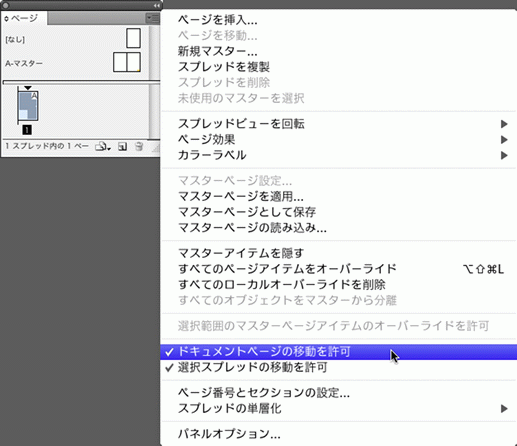
InDesignのページの概念としてまずあげておきたいのが、ノンブルとページの左右がきちんと連動されている点だ。たとえば、左開きのドキュメントでは、右ページが奇数になるようノンブルを付けるのが一般的。そのため、最初のページのノンブルを奇数からスタートすると、ドキュメントは片ページから、偶数からスタートすると見開きからスタートする。本来、これが正しいノンブルの付け方なのだが、片ページからスタートさせて偶数のノンブルを付けたいケースもあるだろう。ここで、InDesignに慣れていない方は、どのように設定すればよいのか戸惑ってしまうのだ。ポイントとなるのは、「ページ」パネルのパネルメニューにある「ドキュメントページの移動を許可」(メニューの名前が異なるバージョンもある)。このコマンドは、デフォルトではオンになっているが、オフにすることでイレギュラーなノンブルを付けることが可能となる。
また、新規ドキュメントを作成する際に「見開きページ」にチェックを入れた場合には、ページは見開きで構成され、これは最大で10ページまでつなげることができる。10ページの見開きを作成するケースはまずないと思うが、三つ折りや観音開きの印刷物を作成する場合には、3ページや4ページの見開き(スプレッド)を作成することができるわけだ。この場合も、「ドキュメントページの移動を許可」をオフにすることで、3ページ以上の見開きが可能となる。
さらに、奇数ページの追加や削除があった場合には、ページの左右が入れ替わることになるが、「ドキュメントページの移動を許可」をオフにしておけば、そのようなことは起こらない。なお、「ドキュメントページの移動を許可」をオフにしなくても、目的のページに対して「選択スプレッドの移動を許可」をオフにしておけば、見開きページを固定することもできる。
 マスターページの使いこなしが鍵
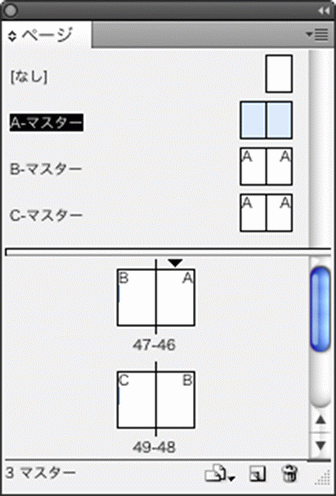
ページを管理するうえで重要なのがマスターページだ。ノンブルや柱をはじめ、複数ページに統一して配置する線や塗りといったデザインパーツも、マスターページ上に作成しておけば、いちいちページ単位で作成する必要がない。修正が発生した場合でも、マスターページのみを修正すれば自動的に各ページに反映されるので、ページ物制作にはなくてはならない機能だ。Illustratorは、これらすべてのページに手作業で作成しなくてはならないこともあり、ページ物制作には向かないのだ。
マスターページは複数作成することができるので、章ごとに使い分けるなど、多くのユーザーがすでに活用していることと思う。しかし、意外と知られていないのが、親子関係を持つマスターページを作成できる点だ。たとえば、柱とノンブルは親となるマスターページに作成しておき、章ごとに異なるカラーバリエーションを持つデザインパーツは、子となるマスターページに作成しておく。親のマスターページ上の修正は、自動的に子のマスターページにも反映されるので、より高度な運用が可能となるのだ。マスターページの数が多くなるときなどに、より威力を発揮する。ぜひ使いこなしてほしい機能のひとつだ。
なお、マスターページ上に作成したオブジェクトは、ドキュメントページ上では選択ができない。誤って動かしてしまうなどのミスを避けるための仕様だが、やむを得ず編集したい場合には、「shift+command(control)」キーを押しながらマスターオブジェクトをクリックすることで編集が可能となる。